DeepSeek Harness 实操教程:从安装到首次任务
DeepSeek Harness 是 DeepSeek 开源的 Agent 框架。本文从零开始讲解在 Windows 上安装 Node.js、配置 API Key、创建测试工作区、启动 dsh,并通过两个测试任务验证 Agent 的只读与写入能力。适合第一次接触工具链的新手。
DeepSeek Harness 实操教程:从安装到首次任务
在 DeepSeek 发布 V4-Pro 后,官方又开源了 Agent 框架 DeepSeek Harness(简称 dsh)。它把模型、工具和本地工作区连接起来:模型负责思考,工具负责执行命令,工作区决定 AI 能接触哪些文件。当前版本仍处于技术预览阶段,可以安装和试用,但后续更新可能不兼容旧配置,所以第一次使用务必放到独立的测试文件夹中。
Harness 是什么
Harness 直译是“挽具”,在 AI 领域可以理解为一套将模型、工具和工作环境连接起来的系统。模型负责思考,工具负责行动,工作区决定它能看到什么。三样东西接好,AI 才能从“告诉你怎么做”走到“在规定范围内帮你做”。
DeepSeek Harness 自带一个 Web UI,操作界面像聊天工具,底层仍运行在你自己的电脑上。官方强调“一切皆插件”,可以理解成后续能力都能通过模块追加。Cordis、Bundle、Profile 这些词在基础安装阶段不必深究。
开始前,认识这 6 个词
- Node.js:dsh 的运行环境,相当于发动机。
- PowerShell:Windows 自带命令窗口,只需要复制命令。
- npm:Node.js 自带的包管理工具,负责下载和管理程序。
- npx:随 Node.js 安装,可以临时下载并运行 dsh,所以本教程不需要提前手动安装 Harness。
- API Key:以
sk-开头的密钥,用于调用 DeepSeek 模型,需要保密,并按 API 用量计费。 - 工作区:你允许 Harness 处理的电脑文件夹。
从零开始安装
第 1 步:安装 Node.js
打开浏览器搜索 Node.js,进入官网下载页面。截至教程发布时,长期支持版是 24.x。DeepSeek Harness 当前源码要求 Node.js 22.19.0 及以上(22.x),或 24.0.0 及以上。普通用户直接选择 24.x LTS。
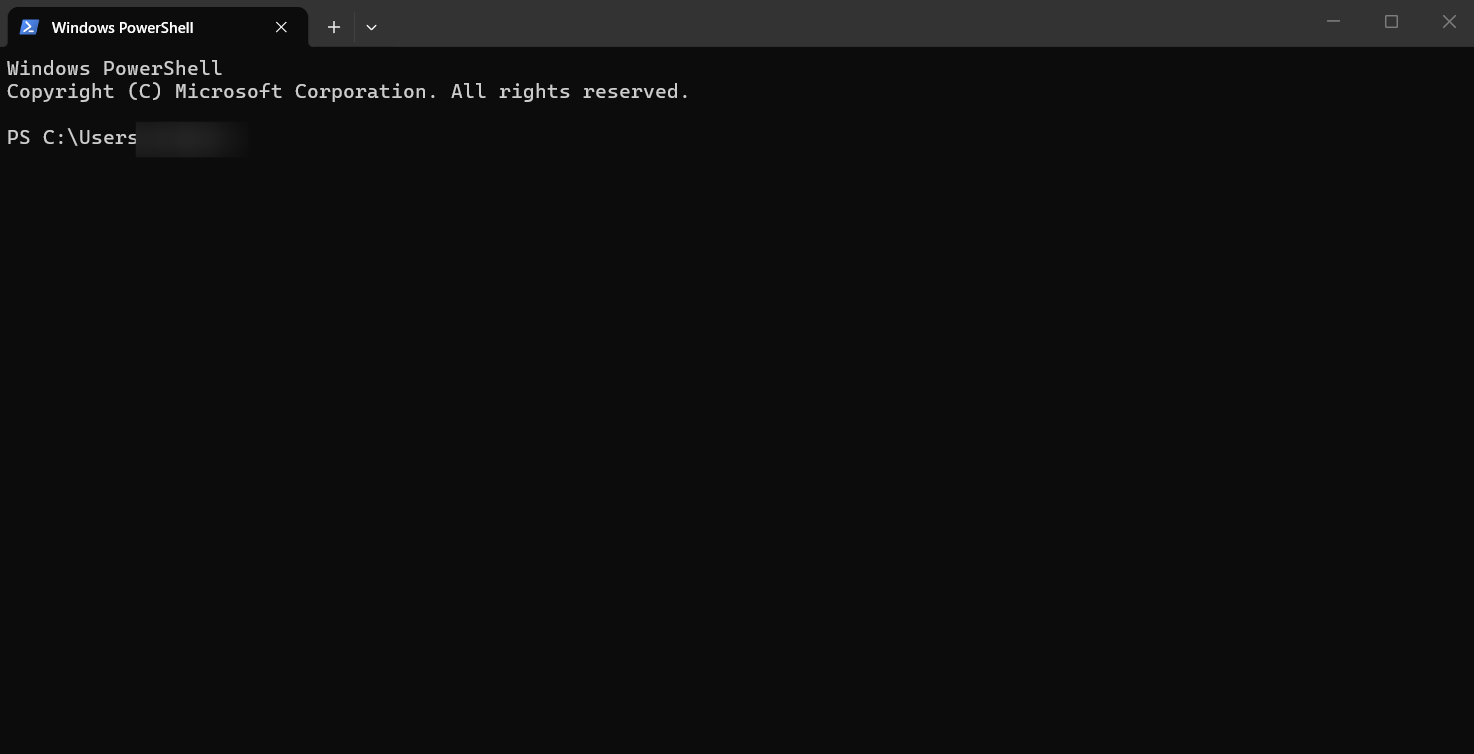
Windows 用户下载安装程序后双击,保持默认选项一路安装。完成后关闭所有 PowerShell 再重新打开,然后依次执行:
powershell
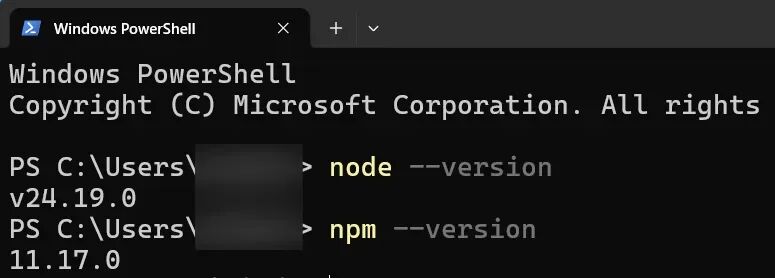
node --version
npm --version
第一条返回 Node 版本,第二条返回 npm 版本。Node 版本不低于 v22.19.0 且 npm 能返回数字,就说明安装成功。若提示“无法将 node 识别为命令”,先重启 PowerShell;仍无效则重新安装 Node.js 并重启电脑。
第 2 步:准备 DeepSeek API Key
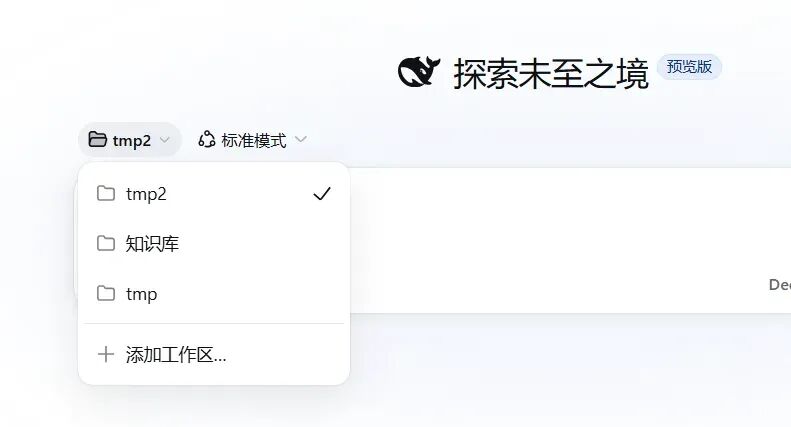
登录 DeepSeek 开放平台,进入 API Key 页面,新建一条密钥并复制保存。密钥以 sk- 开头。注意:API Key 不是网页版账号密码;调用 API 按实际用量计费;余额不足时会返回 402 错误。所以创建后顺手检查一下账户余额。
密钥不要发给别人,也不要出现在截图里。它会在下一步粘贴到 Harness。
第 3 步:创建测试文件夹
在“文档”或其他容易找到的位置新建一个文件夹,命名为 test1。第一次测试建议使用空文件夹,避免误操作碰到日常文件。
第 4 步:在文件夹里打开 PowerShell
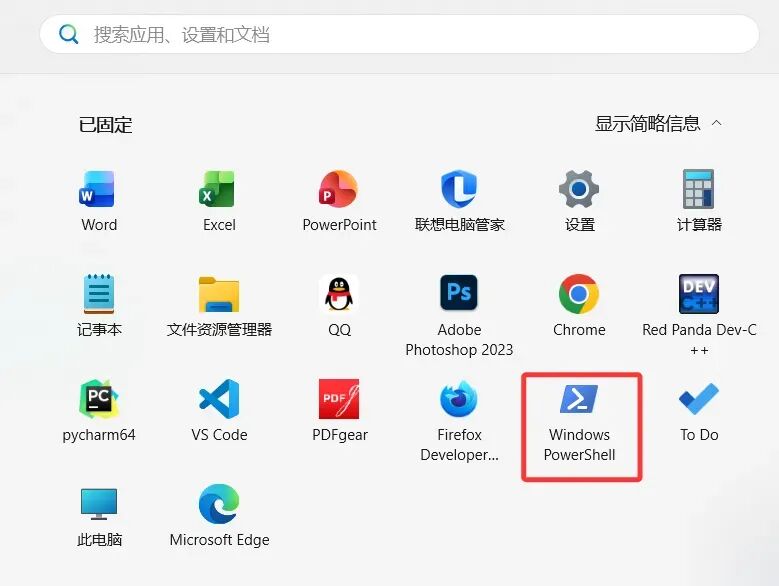
进入 test1,点击文件资源管理器地址栏,把路径替换为 powershell 后按回车。Windows 会打开一个已定位到 test1 的 PowerShell 窗口。
第 5 步:运行 Harness
在 PowerShell 中运行:
powershell
npx @deepseek-ai/dsh web第一次运行需要准备相关文件,耗时比后面长。如果终端询问是否下载,按提示确认。等待时不要重复粘贴命令或关闭窗口。看到终端打印出访问地址,说明本地服务已经启动。官方默认地址是:
http://127.0.0.1:3080
第 6 步:在浏览器里打开 Harness
保持 PowerShell 运行,不要关闭。打开浏览器,访问 http://127.0.0.1:3080。如果页面无法访问,先回到 PowerShell 看程序是否仍在运行、终端有没有报错。
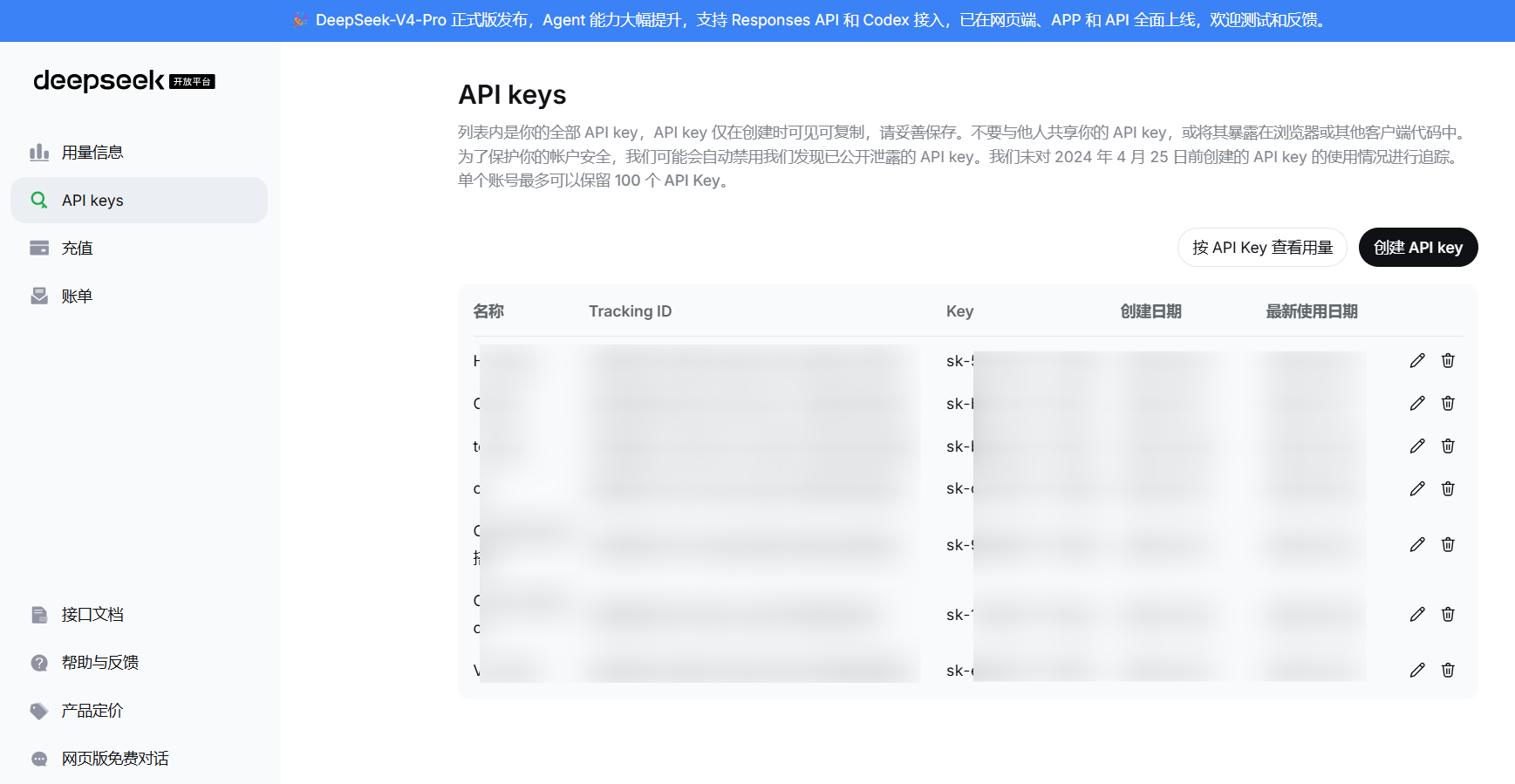
到这个阶段,Harness 已经在电脑上运行,但还没有配置模型和工作区,无法直接对话。
第 7 步:把 DeepSeek 模型接进来
初次打开页面会提示添加 API Key,后续也可以在“设置 → 模型”中修改。把第 2 步保存的密钥粘贴进去并保存,不需要重启 Harness,配置会下次请求时生效。若要求选择模型,从当前列出的 DeepSeek 模型中选一个即可。
API Key 保存后页面只显示脱敏信息。完整密钥会存在 $DSH_HOME/.credentials.yaml 中,普通用户不必手动修改。
第 8 步:选中刚才的测试文件夹
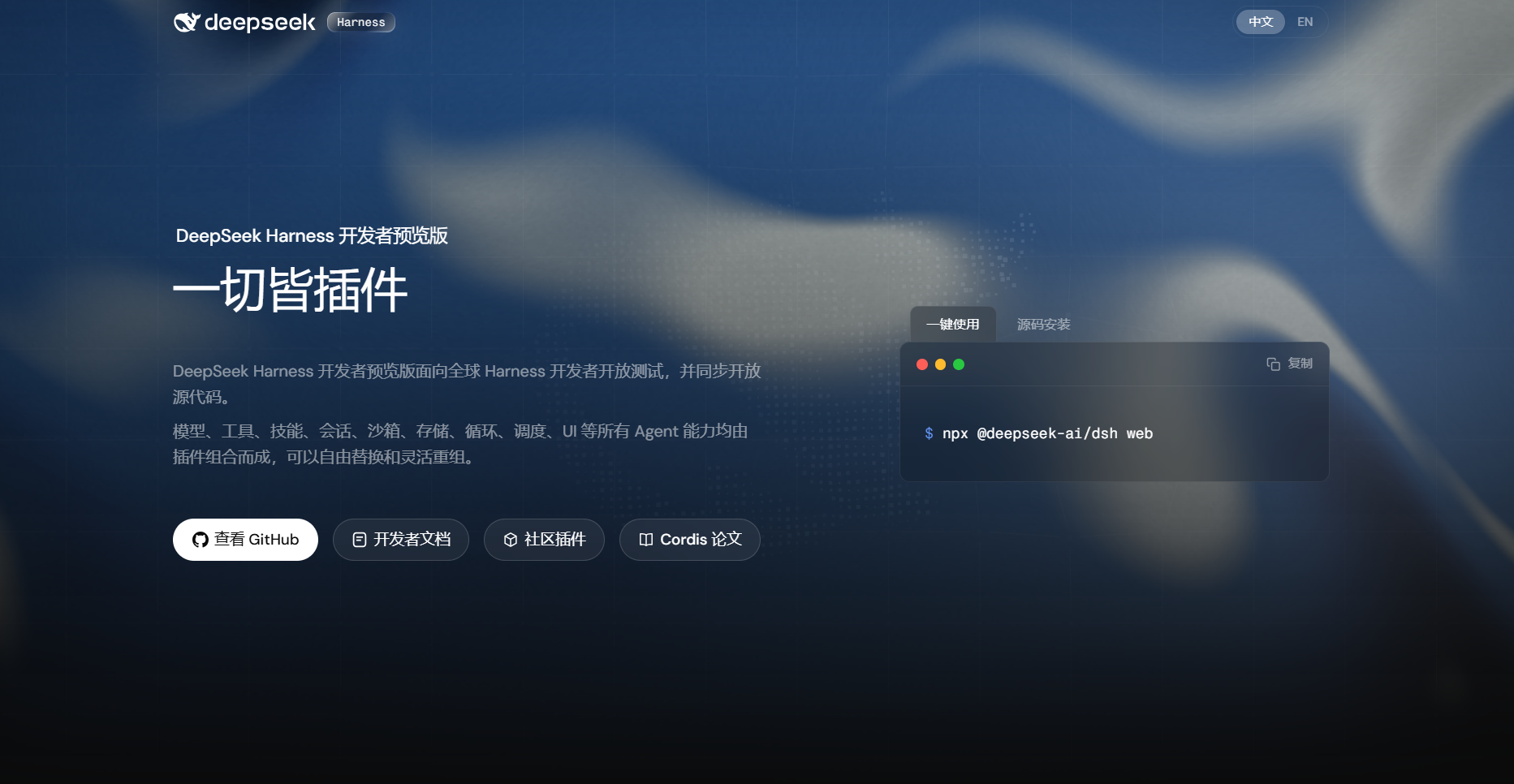
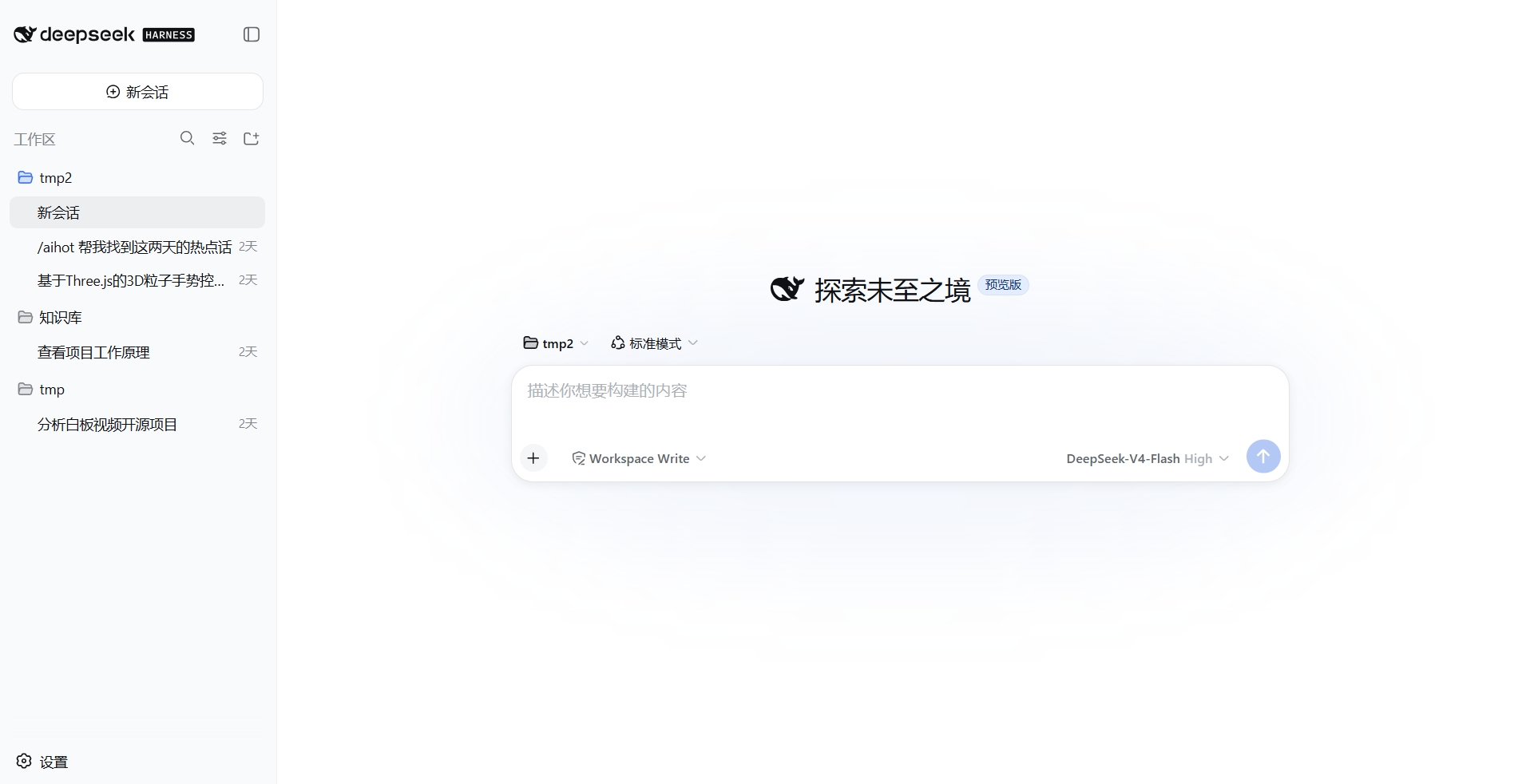
回到主页面,点击“选择工作区”,添加并选中 test1 文件夹。这一步不能省:从哪个文件夹启动 Harness 和当前会话允许操作哪个工作区是两回事,新 Web UI 不会自动选中任何目录。
选中后输入框会开放。检查四项:PowerShell 里的 dsh 仍在运行;浏览器页面正常;模型已保存;工作区显示为 test1。都满足,基础配置就算完成。
安装完成后,怎样关闭和再次启动
停止服务时回到 PowerShell,按 Ctrl + C,或直接关闭窗口。关闭后浏览器页面会失去连接,这是正常的。下次使用不需要重新安装 Node.js,只需进入 test1 文件夹,用地址栏打开 PowerShell,再次运行 npx @deepseek-ai/dsh web,然后访问终端给出的地址即可。模型与密钥保存在 dsh 配置目录中,通常不需要重新填写。
如果安装卡住,按这个顺序排查
node --version没有结果:Node.js 未安装成功,或旧 PowerShell 没刷新环境。先重新打开 PowerShell;不行就重装 Node.js 并重启。npm --version没有结果:npm 随 Node.js 安装。只装好 Node 却没有 npm,优先重装 Node.js。npx @deepseek-ai/dsh web下载失败:查看具体错误,常见原因是网络、npm 下载源和代理。不要根据旧教程安装 Python 同名包,它解决不了官方 npm 包的下载问题。- 3080 页面打不开:确认 PowerShell 没有被关闭,并检查终端输出的实际地址。如果端口被占用,可以改 8080:
powershell
npx @deepseek-ai/dsh --profile web --port 8080然后访问新地址。
- 页面打开但输入框灰色:依次检查模型 API Key 是否保存、是否选择可用模型、是否添加并选中工作区。Web UI 在没有工作区时会禁用输入框。
- 模型提示 401 或 MISSING_CREDENTIAL:401 表示密钥认证失败,检查 API Key 是否完整;MISSING_CREDENTIAL 表示当前模型没有找到可用凭据,回到“设置 → 模型”重新保存。
- 模型提示 402:DeepSeek 错误码中的 402 表示余额不足,去开放平台检查余额和充值。
第一次实操
在 test1 里放两个文本文件,Agent 才能有东西可读。
创建说明.txt
用记事本粘贴以下内容:
这是我的第一个 Harness 测试文件夹。
目标是测试 AI 能否读取文件、整理待办,并在确认后生成一份项目概览。
另存为 说明.txt 到 test1。
创建待办.txt
再新建一个记事本,粘贴:
1. 了解 Harness 是什么
2. 完成基础安装
3. 测试只读分析
4. 测试生成项目概览
保存为 待办.txt,放在同一个文件夹。
这样我们就有了一组自己知道答案的测试材料,Agent 总结得对不对可以直接对照原文。
第一个任务:只允许读取,不允许修改
新建会话,粘贴以下提示词:
请先只读取当前工作区中的文件。

完成以下任务:
1. 列出你实际读取到的文件名;
2. 用三句话概括这个测试项目的目标;
3. 把“待办.txt”里的事项按顺序整理出来;
4. 列出你无法确认的信息。

限制:
- 不要创建、删除、移动或修改任何文件;
- 不要安装软件或依赖;
- 不要执行会改变电脑环境的命令;
- 如果信息不足,直接说明,不要猜测。
第一次任务的目标是确认三件事:它能否看到正确文件;它能否遵守只读要求;它能否和原始内容对上。如果页面弹出操作确认,先看清楚它准备做什么。读取两个文本文件不需要安装依赖,也不应该修改其他目录。请求明显越权时,先拒绝,再让它解释。
任务完成后,打开 说明.txt 和 待办.txt,逐条核对文件名、目标和待办顺序。
第二个任务:确认计划后,只新建一个文件
继续发送:
根据刚才读取到的内容,准备在当前工作区新建“项目概览.md”。

文件只包含四部分:
1. 项目目标;
2. 已有文件及用途;
3. 当前待办;
4. 无法确认的信息。

先把执行计划和准备写入的完整内容发给我。
在我回复“确认创建”之前,不要写入文件。
不要修改“说明.txt”和“待办.txt”,也不要创建其他文件。
看到计划后,先自己检查内容,再决定是否确认。